ฟรี ทุกฟีเจอร์ · ไม่มีโฆษณา

พื้นหลังกราฟ TradingView
ในแบบของคุณ

ใส่รูป GIF วิดีโอ และสติกเกอร์ ไว้หลังแท่งเทียน — ใช้ได้ทั้งแอป TradingView Desktop บน Windows และบนเว็บผ่าน Chrome

v5.2.2 · 106 MB · Windows 10 / 11 · ไม่ต้องใช้สิทธิ์แอดมิน
ยอดผู้ใช้งาน 0 คน
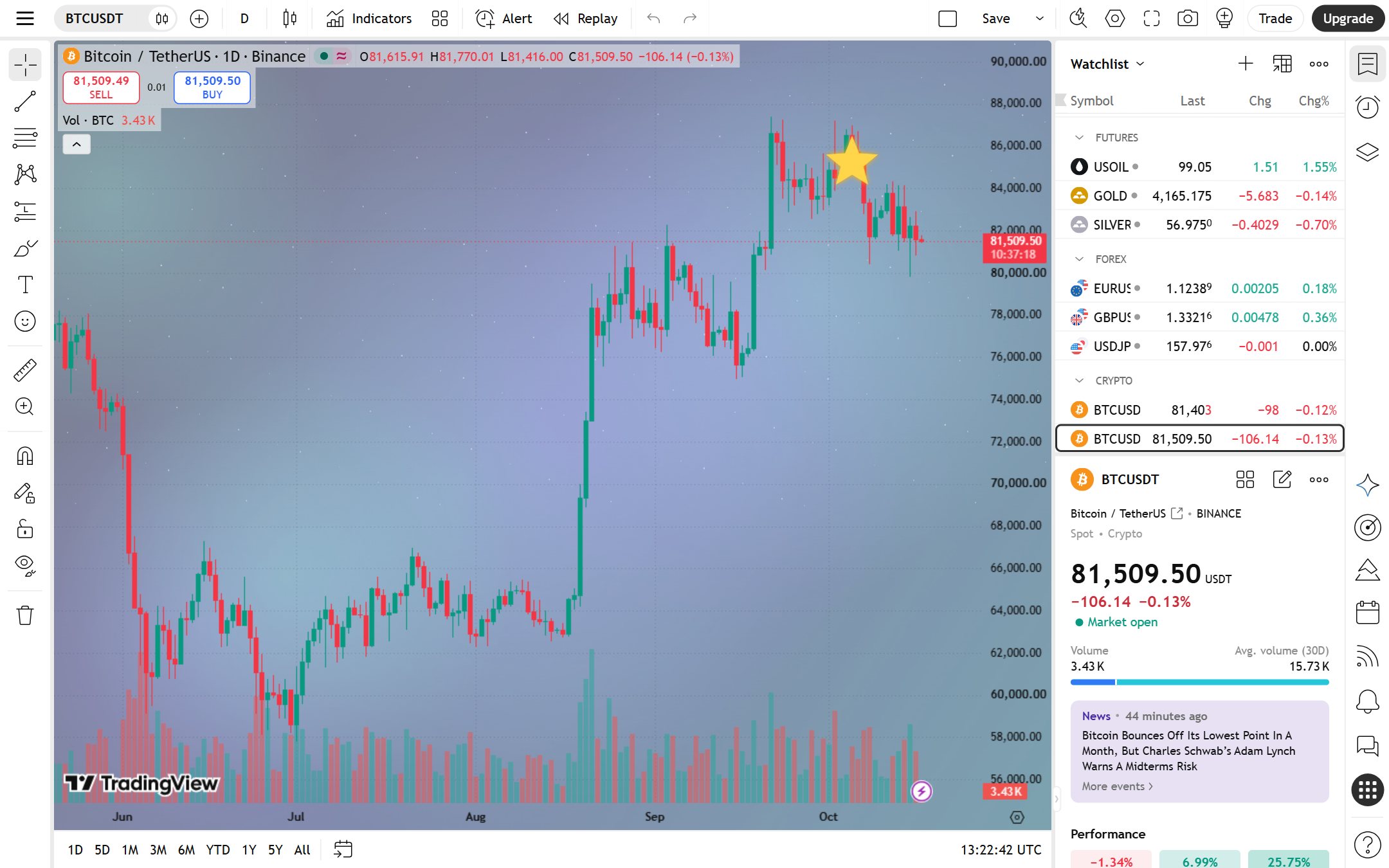
กราฟ TradingView ที่มีวอลเปเปอร์ภาพแสงเหนืออยู่หลังแท่งเทียน และสติกเกอร์รูปดาว
Features

ทุกอย่างที่ต้องใช้ ในที่เดียว

ภาพอยู่ "หลัง" แท่งเทียนจริง ๆ — แท่งเทียน เส้นอินดิเคเตอร์ และเครื่องมือวาด ยังเห็นชัดเหมือนเดิม

รูป · GIF · วิดีโอ

รูปนิ่งความละเอียดสูง ภาพเคลื่อนไหว หรือวิดีโอวนซ้ำ ปรับความทึบ เบลอ ความคม และตำแหน่งได้

รวมภาพเดียว / แยกโซน

ภาพเดียวต่อเนื่องทั้งกรอบกราฟ หรือแยกภาพให้แต่ละแผง และเลือกให้แสดงบนแกนราคา / แกนเวลาได้

สติกเกอร์บนกราฟ

วางรูปโปร่งใส ลาก ย่อขยาย หมุน และเลือกให้อยู่หน้าหรือหลังแท่งเทียน — รองรับ GIF เคลื่อนไหว

หลายกราฟพร้อมกัน

ใช้ได้กับเลย์เอาต์หลายกราฟและหลายแท็บ รีโหลดหน้ากราฟแล้ววอลเปเปอร์กลับมาเอง

อัปเดตตัวเอง

แอปอัปเดตอัตโนมัติ ไม่ต้องโหลดใหม่ทุกครั้ง รูปและการตั้งค่าอยู่ครบ

เบาเครื่อง

ตัวโปรแกรมใช้ RAM ราว 100 MB ปิด TradingView แล้วโปรแกรมเบื้องหลังปิดตัวเอง · หน้าจัดการภาษาไทย / English

Install

ติดตั้งภายในหนึ่งนาที

เลือกตามที่คุณใช้ TradingView — หน้าจัดการของทั้งสองแบบเหมือนกันทุกอย่าง

  1. ดาวน์โหลดกดปุ่ม "ดาวน์โหลดสำหรับ Windows" ได้ไฟล์ Veylith-Setup.exe
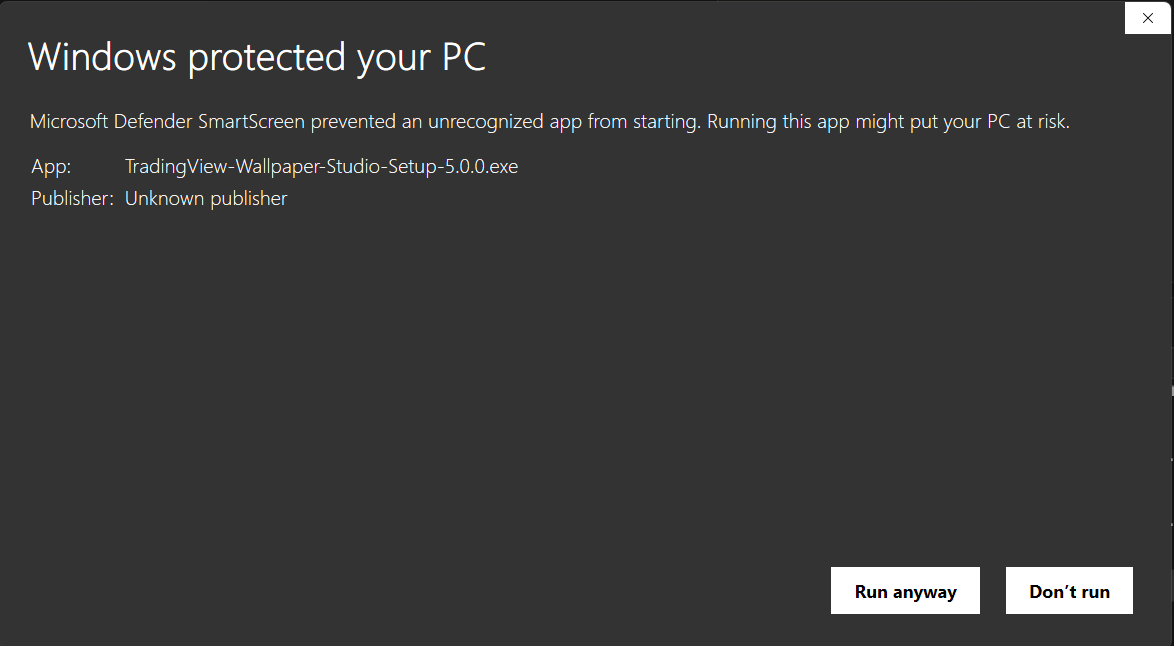
  2. ดับเบิลคลิกติดตั้งถ้า Windows ขึ้นหน้าต่างสีน้ำเงิน/ดำ "Windows protected your PC" ไม่ต้องตกใจ — ทำตามภาพด้านล่าง แล้วติดตั้งเสร็จในไม่กี่วินาที
  3. ใช้ได้เลยแอปเปิดขึ้นมาเองพร้อม TradingView — ครั้งต่อไปเปิดจากไอคอน "Veylith" บนหน้าจอ

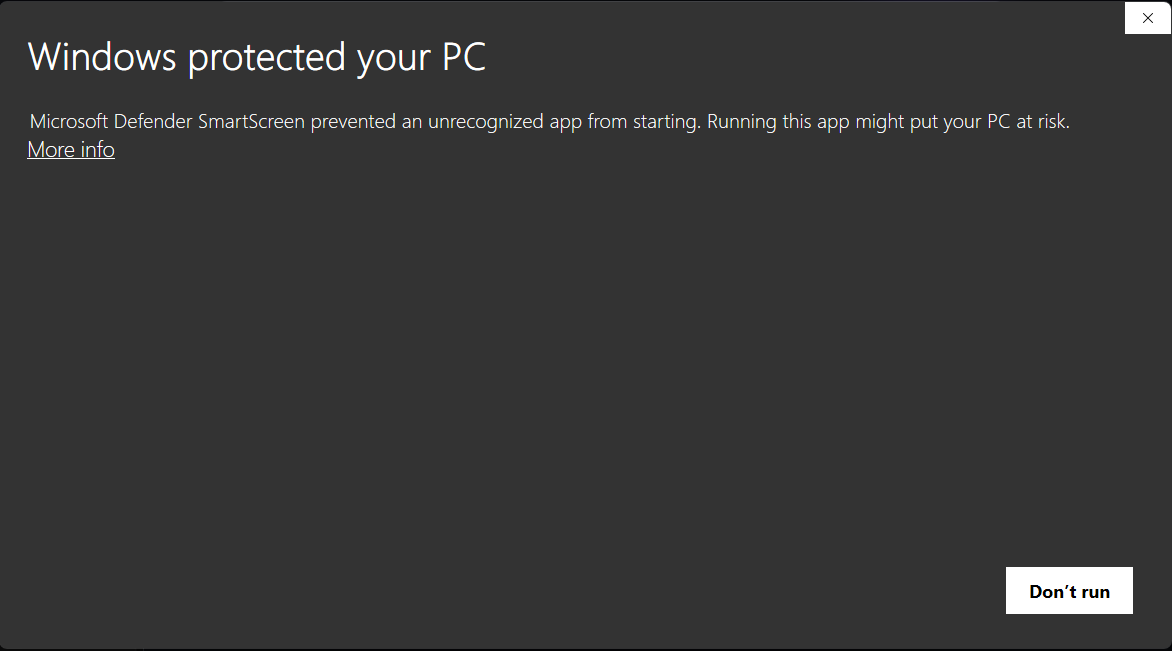
ถ้า Windows ขึ้น "Windows protected your PC"

Windows เตือนกับโปรแกรมใหม่ทุกตัวที่ยังไม่มีลายเซ็นแบบเสียเงินของผู้พัฒนา (Unknown publisher) — เป็นเรื่องปกติ ถ้าอยากมั่นใจ ตรวจ SHA-256 ของไฟล์ได้ในหัวข้อความปลอดภัยด้านล่าง

หน้าต่าง Windows protected your PC — มีลิงก์ More info ใต้ข้อความ
1กด More info (ตัวอักษรขีดเส้นใต้ใต้ข้อความ)
หน้าต่างแสดงชื่อไฟล์ Veylith-Setup และปุ่ม Run anyway
2จะเห็นชื่อไฟล์ Veylith-Setup แล้วกด Run anyway
สำคัญ: เปิด TradingView ผ่านไอคอนของแอปนี้ (หรือกด "เปิด TradingView ใหม่" ในแอป) — ถ้าเปิดจากไอคอน TradingView ปกติจะไม่มีวอลเปเปอร์ · ครั้งแรกต้องต่ออินเทอร์เน็ต
How to use

วิธีใช้งานแบบละเอียด

ใช้ได้ทั้งแอปและส่วนขยาย — หน้าจัดการเหมือนกัน · กดที่รูปเพื่อขยาย

STEP 01

รู้จักหน้าจัดการ

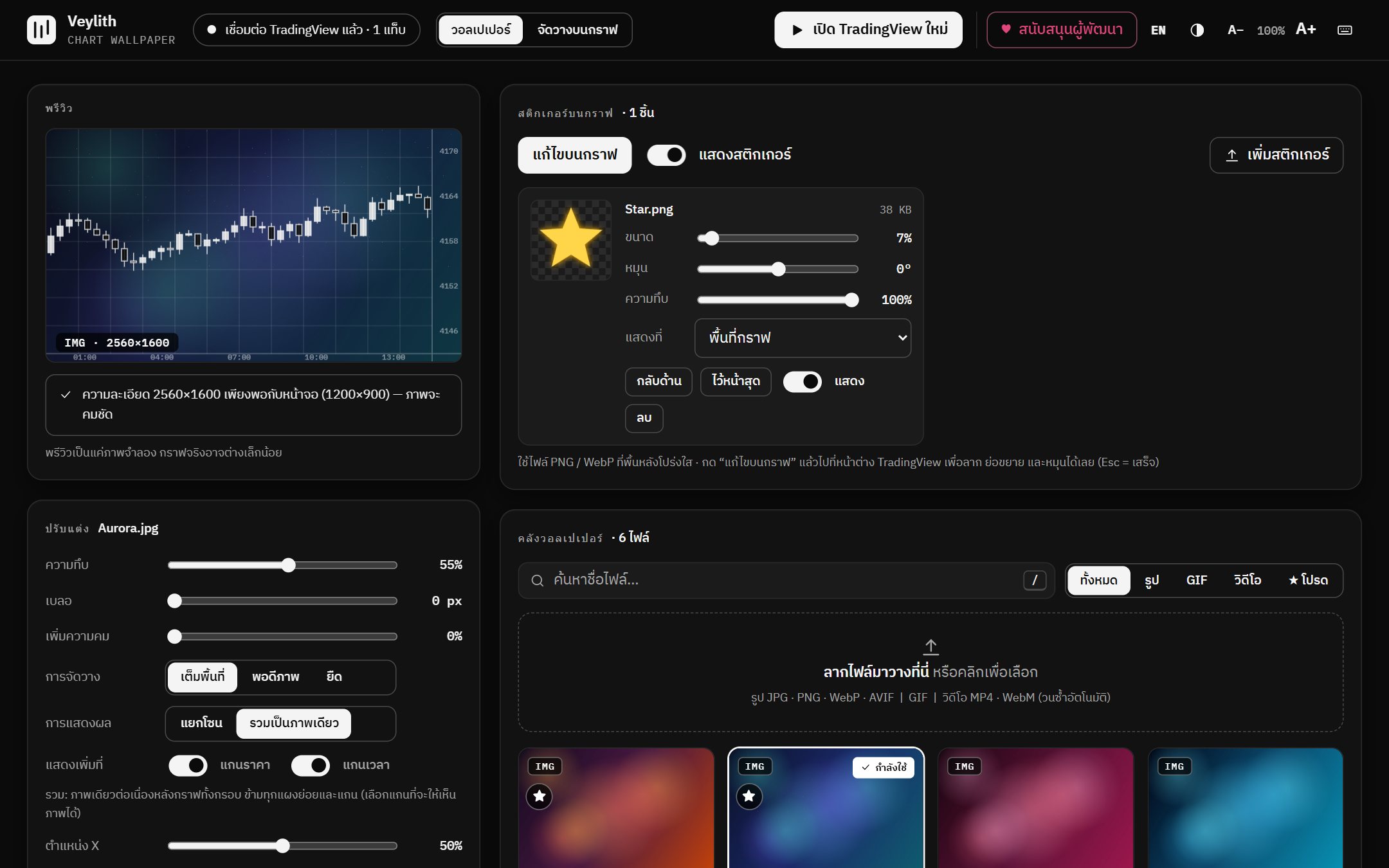
ทุกอย่างทำในหน้าเดียว: ซ้ายคือพรีวิวและการปรับแต่ง ขวาคือสติกเกอร์และคลังวอลเปเปอร์

  • แถบด้านบนบอกสถานะ — "เชื่อมต่อ TradingView แล้ว" แปลว่าพร้อมใช้
  • วอลเปเปอร์ / จัดวางบนกราฟ สลับระหว่างหน้าคลังกับหน้าจัดวางสติกเกอร์
  • เปิด TradingView ใหม่ ปิดแล้วเปิด TradingView พร้อมวอลเปเปอร์ (บันทึกงานในกราฟก่อน)
  • มุมขวา: EN เปลี่ยนภาษา · ปุ่มธีม · A− / A+ ขนาดตัวอักษร · ปุ่มลัด ?
  • แอป: กด X = ซ่อนไว้ข้างนาฬิกา วอลเปเปอร์ยังทำงาน · คลิกขวาไอคอนข้างนาฬิกา → "ออกจากแอป"
หน้าจัดการ: พรีวิว ปรับแต่ง สติกเกอร์ และคลังวอลเปเปอร์
STEP 02

เพิ่มและเลือกวอลเปเปอร์

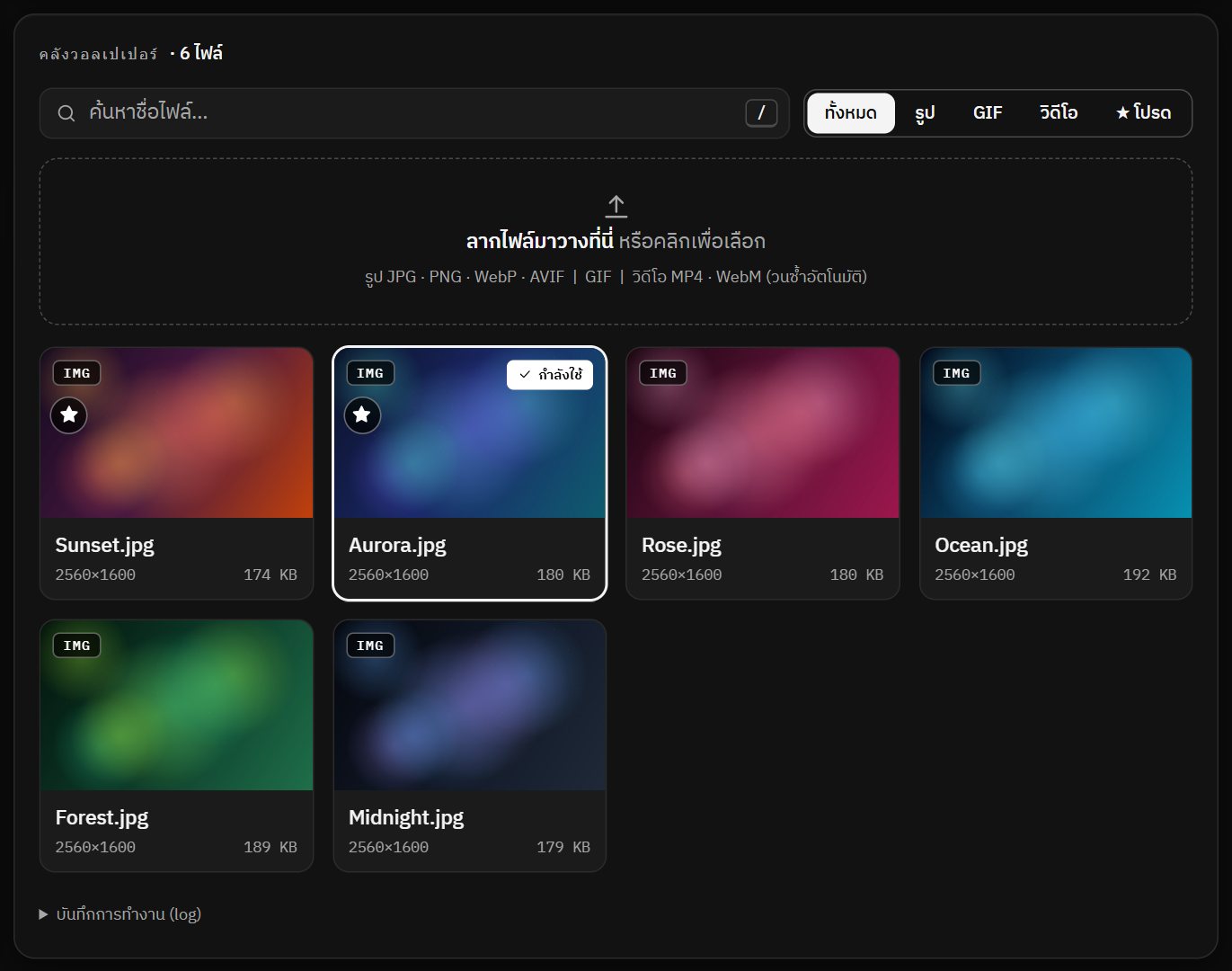
  • ลากไฟล์มาวางที่ไหนก็ได้ในหน้าจัดการ หรือคลิกกรอบเส้นประเพื่อเลือกไฟล์ (หลายไฟล์พร้อมกันได้)
  • รองรับ รูป JPG · PNG · WebP · AVIF · GIF · วิดีโอ MP4 · WebM (วนซ้ำอัตโนมัติ)
  • คลิกการ์ดเพื่อใช้เป็นวอลเปเปอร์ — ขึ้นบนกราฟทันที (การ์ดที่ใช้อยู่มีป้าย "กำลังใช้")
  • กด ★ เก็บเป็นรายการโปรด · ดับเบิลคลิกชื่อ หรือ F2 เพื่อเปลี่ยนชื่อ
  • ค้นหาด้วย / · กรอง ทั้งหมด / รูป / GIF / วิดีโอ / ★ โปรด · เลื่อนรูปก่อน-ถัดไปด้วย [ ]
คลังวอลเปเปอร์ พร้อมช่องค้นหา ตัวกรอง และกรอบลากไฟล์มาวาง
STEP 03

ปรับแต่งให้พอดี

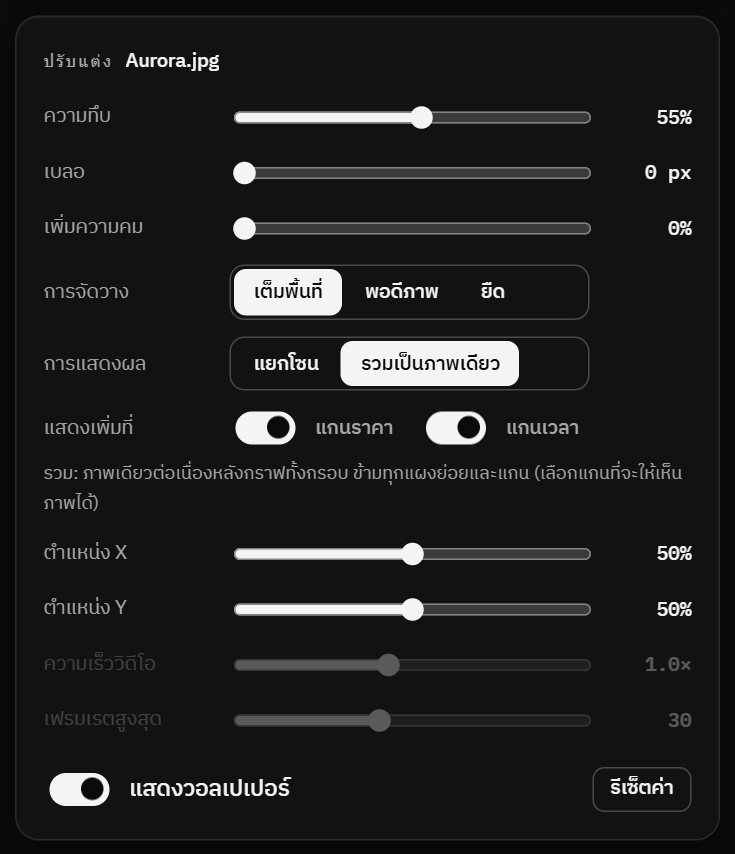
  • ความทึบ — แนะนำ 30–60% ให้แท่งเทียนเด่น · เบลอ ทำให้ภาพไม่แย่งสายตา · เพิ่มความคม สำหรับรูปความละเอียดต่ำ
  • การจัดวาง: เต็มพื้นที่ · พอดีภาพ (เห็นทั้งรูป) · ยืด — แล้วเลื่อน ตำแหน่ง X / Y เลือกส่วนที่จะเห็น
  • แยกโซน = แต่ละแผงกราฟมีภาพของตัวเอง · รวมเป็นภาพเดียว = ภาพต่อเนื่องทั้งกรอบ ข้ามทุกแผงย่อย
  • แสดงเพิ่มที่ แกนราคา / แกนเวลา ให้ภาพลามไปถึงแถบตัวเลขด้วย
  • วิดีโอ / GIF: ความเร็ววิดีโอ และ เฟรมเรตสูงสุด (เครื่องหน่วง → ลดเหลือ 15–24)
  • แสดงวอลเปเปอร์ เปิด-ปิดชั่วคราว (ปุ่มลัด V) · รีเซ็ตค่า กลับค่าเริ่มต้น · แต่ละรูปจำค่าของตัวเอง
แผงปรับแต่ง: ความทึบ เบลอ ความคม การจัดวาง แยกโซน/รวมเป็นภาพเดียว แกนราคา แกนเวลา
STEP 04

แปะสติกเกอร์บนกราฟ

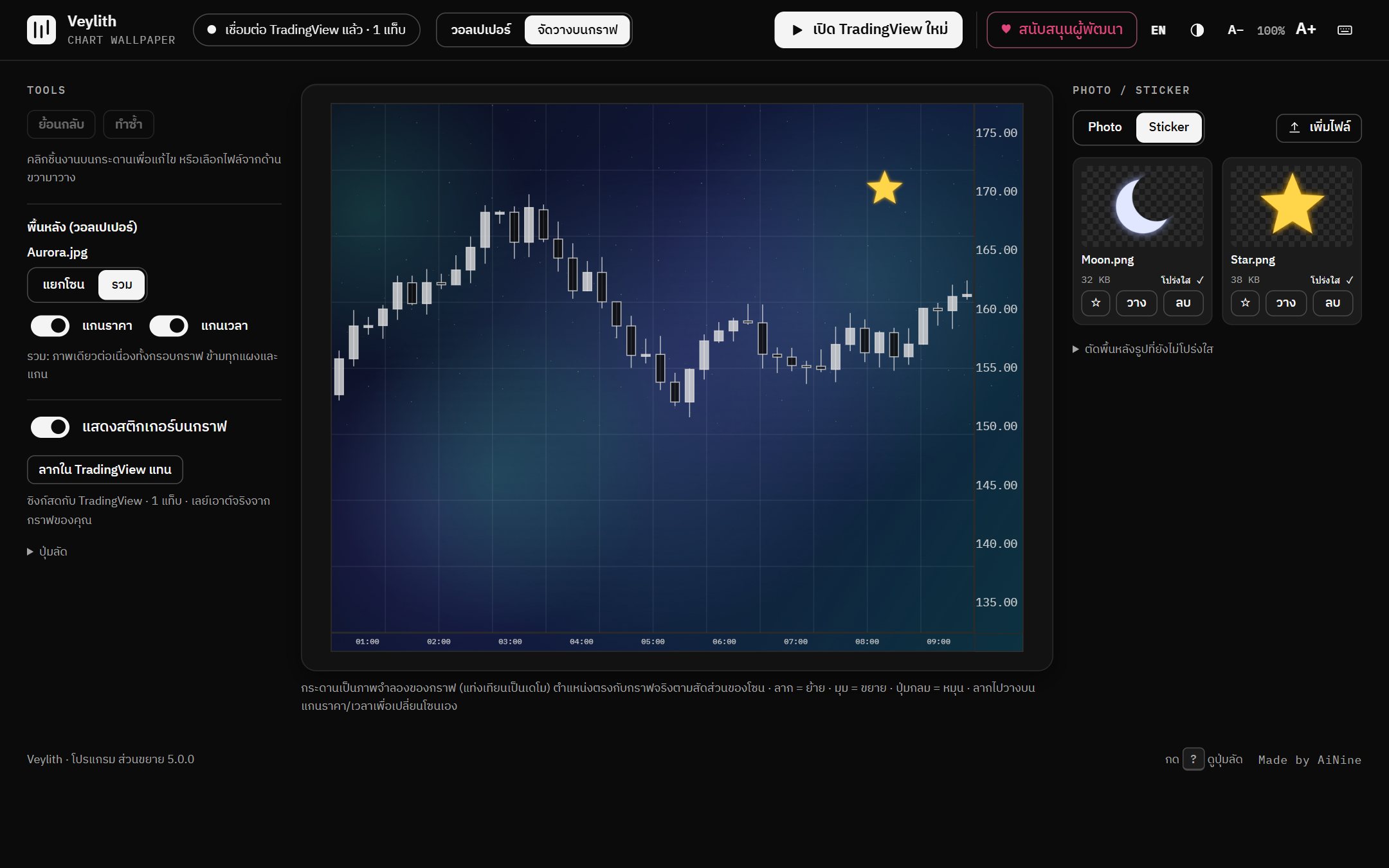
  • ไปที่ จัดวางบนกราฟ → เพิ่มไฟล์ (PNG / WebP / GIF ที่พื้นหลังโปร่งใส) แล้วกด วาง
  • บนกระดาน: ลาก = ย้าย · ดึงมุม = ย่อขยาย · ปุ่มกลม = หมุน · ลากไปวางบนแกนราคา/เวลาได้
  • เลือก ทับแท่งเทียน หรือ หลังแท่งเทียน · ปรับความทึบ กลับด้าน ลำดับชั้น ได้ทีละชิ้น
  • หรือกด แก้ไขบนกราฟ แล้วลากบนหน้า TradingView ได้เลย กด Esc เมื่อเสร็จ
  • รูปที่ยังมีพื้นหลัง: ตัดพื้นหลังที่เว็บภายนอกก่อน (เช่น remove.bg) — โปรแกรมนี้ไม่ส่งรูปออกไปเอง
หน้าจัดวางสติกเกอร์: กระดานกราฟจำลอง สติกเกอร์ดาว และคลังสติกเกอร์
STEP 05

ผลลัพธ์บนกราฟจริง

วอลเปเปอร์อยู่หลังแท่งเทียน เส้นอินดิเคเตอร์ และเครื่องมือวาด ใช้งาน TradingView ได้ตามปกติทุกอย่าง

  • เปลี่ยนรูป/ค่าในหน้าจัดการ แล้วกราฟเปลี่ยนตามทันที ไม่ต้องรีโหลด
  • ใช้ได้ทั้งธีมมืดและสว่างของ TradingView — ปรับความทึบให้เหมาะกับธีม
  • ปิด TradingView แล้วโปรแกรมเบื้องหลังปิดตัวเองใน ~15 วินาที
ผลลัพธ์บนกราฟ TradingView จริง
ภาพคมชัดใช้ไฟล์ที่ละเอียดอย่างน้อยเท่าหน้าจอ — พรีวิวจะบอกถ้ารูปเล็กเกินไป
MP4 เล่นไม่ได้?ในแอปกด "แปลงเป็น WebM" ที่แผงปรับแต่ง เล่นได้แน่นอนและเบากว่า
เครื่องหน่วง?ใช้รูปนิ่ง หรือลดเฟรมเรต / เพิ่มเบลอ สำหรับ GIF และวิดีโอ
ปุ่มลัด/ ค้นหา · [ ] เลื่อนรูป · V เปิด/ปิด · T ธีม · ? ทั้งหมด
Performance & privacy

เบา ปลอดภัย ไม่เก็บข้อมูลของคุณ

วัดจากเครื่องจริงบน Windows 11 (Core i7-11800H, RAM 32 GB) — เครื่องอื่นอาจต่างบ้างเล็กน้อย

~100 MBRAM ของโปรแกรมเบื้องหลัง
< 0.2%CPU ตอนว่าง (ของ 1 แกน)
0ไดรเวอร์ / บริการของระบบที่ติดตั้ง
ไม่กี่ KBเน็ตที่ใช้ตรวจอัปเดตทุก 3 ชม.

ความปลอดภัย

  • ติดตั้งในโฟลเดอร์ของคุณเท่านั้น (%LOCALAPPDATA%) ไม่ต้องใช้สิทธิ์แอดมิน ถอนได้ที่ Settings → Apps
  • ไม่แตะบัญชีและข้อมูลเทรด — แค่วาดภาพไว้หลังกราฟ ไม่อ่านรหัสผ่าน ไม่ยุ่งกับคำสั่งซื้อขาย
  • อัปเดตทุกชิ้น ตรวจลายเซ็นดิจิทัลก่อนใช้เสมอ
83beedd306d1279d6e5a763d538ffbfd66eb8dd5ad6e793136bff9971c1f568e
ตรวจไฟล์ (SHA-256): เปิด PowerShell ในโฟลเดอร์ที่ดาวน์โหลด แล้วรัน certutil -hashfile ชื่อไฟล์.exe SHA256 ค่าต้องตรงกับด้านบน

ความเป็นส่วนตัว

  • รูป / วิดีโอของคุณอยู่ในเครื่องเท่านั้น ไม่ถูกอัปโหลดไปไหน
  • แอปส่งแค่ รหัสเครื่องแบบแฮช และสถานะการทำงาน (รุ่นโปรแกรม, วอลเปเปอร์โหลดได้ไหม) เพื่อส่งอัปเดตและช่วยแก้ปัญหา
  • ส่วนขยาย Chrome ไม่ส่งข้อมูลใด ๆ ออกจากเบราว์เซอร์
  • ไม่มีโฆษณา ไม่มีตัวติดตาม — อ่านนโยบายความเป็นส่วนตัว
FAQ

คำถามที่พบบ่อย

เสียเงินไหม?

ไม่เสีย ใช้ฟรีทุกฟีเจอร์ ติดตั้งได้กี่เครื่องก็ได้ ถ้าชอบและอยากให้พัฒนาต่อ สนับสนุนได้ที่ปุ่ม "สนับสนุนผู้พัฒนา" (ไม่บังคับ)

ใช้กับ Mac / มือถือได้ไหม?

แอปรองรับ Windows 10 / 11 · บน Mac หรือ Linux ใช้ส่วนขยาย Chrome กับ tradingview.com ได้ (ดูวิธีติดตั้งบน Mac) · Safari และมือถือยังไม่รองรับ

ต้องต่ออินเทอร์เน็ตไหม?

แอปต้องต่อครั้งแรกเพื่อโหลดตัววาดวอลเปเปอร์ หลังจากนั้นออฟไลน์ได้ไม่เกิน 7 วัน · ส่วนขยายไม่ต้องใช้เน็ตเพิ่มเลย

เปิด TradingView แล้วไม่มีวอลเปเปอร์?

ต้องเปิด TradingView ผ่านไอคอน "Veylith" หรือกด "เปิด TradingView ใหม่" ในแอป — ถ้าเปิดจากไอคอน TradingView ปกติ แอปจะเชื่อมต่อไม่ได้

Windows ขึ้นเตือน "Windows protected your PC"?

ไฟล์ยังไม่มีลายเซ็นแบบเสียเงินของผู้พัฒนา Windows จึงเตือนกับโปรแกรมใหม่ทุกตัวที่ไม่ได้ลงนาม กด "More info" แล้ว "Run anyway" — ดูภาพประกอบ · อยากมั่นใจให้ตรวจ SHA-256 ให้ตรงก่อน

วิดีโอ MP4 ไม่ขึ้น / ขึ้น "Format error"?

บางไฟล์ใช้รหัสวิดีโอที่ TradingView เล่นไม่ได้ ในแอปเลือกวิดีโอแล้วกด "แปลงเป็น WebM" ที่แผงปรับแต่ง (โหลดตัวแปลง ffmpeg ครั้งแรกครั้งเดียว)

อัปเดตยังไง? รูปจะหายไหม?

แอปอัปเดตตัวเองอัตโนมัติ (มีปุ่ม "รีสตาร์ทเพื่อใช้อัปเดต" เมื่อพร้อม) รูปและการตั้งค่าอยู่ครบ · ส่วนขยายอัปเดตผ่าน Chrome Web Store

ถอนการติดตั้ง?

Settings → Apps → Veylith → Uninstall · รูปของคุณยังอยู่ที่ %LOCALAPPDATA%\TVWallpaperStudio ลบเองได้ · ส่วนขยาย: คลิกขวาไอคอน → Remove from Chrome

เจอปัญหา ติดต่อใคร?

ส่งไฟล์ launcher.log ในโฟลเดอร์ %LOCALAPPDATA%\TVWallpaperStudio มาให้ผู้พัฒนา (ช่องทางติดต่ออยู่ในหน้า Chrome Web Store ของส่วนขยาย)
Support

ชอบโปรแกรมนี้?

โปรแกรมนี้ใช้ฟรี ถ้าช่วยให้หน้าจอเทรดของคุณน่าใช้ขึ้น สนับสนุนผู้พัฒนาได้ตามสะดวก — ทุกการสนับสนุนช่วยให้มีฟีเจอร์ใหม่ ๆ ขอบคุณครับ